相关推荐
快速下载
下载 FDMFDM 权限与隐私设置答疑 2026:新手必看的安全配置与权限授予指南

针对 2026 年 FDM (Free Download Manager) 用户在安装、更新及迁移过程中遇到的权限阻碍与隐私泄露担忧,本文提供深度技术解答。涵盖 macOS 磁盘访问权限修复、浏览器扩展隐私模式配置以及如何通过设置防火墙白名单解决下载速度受限问题。无论您是首次配置还是版本升级,本指南均能助您在保障数据安全的前提下,发挥 FDM 的极致下载性能。
许多用户在 2026 年使用 FDM 时,常因系统安全策略收紧而面临“无法创建文件”或“插件未响应”的困扰。权限授予并非越广越好,合理的隐私边界才是高效下载的前提。
初始安装阶段的系统级权限博弈
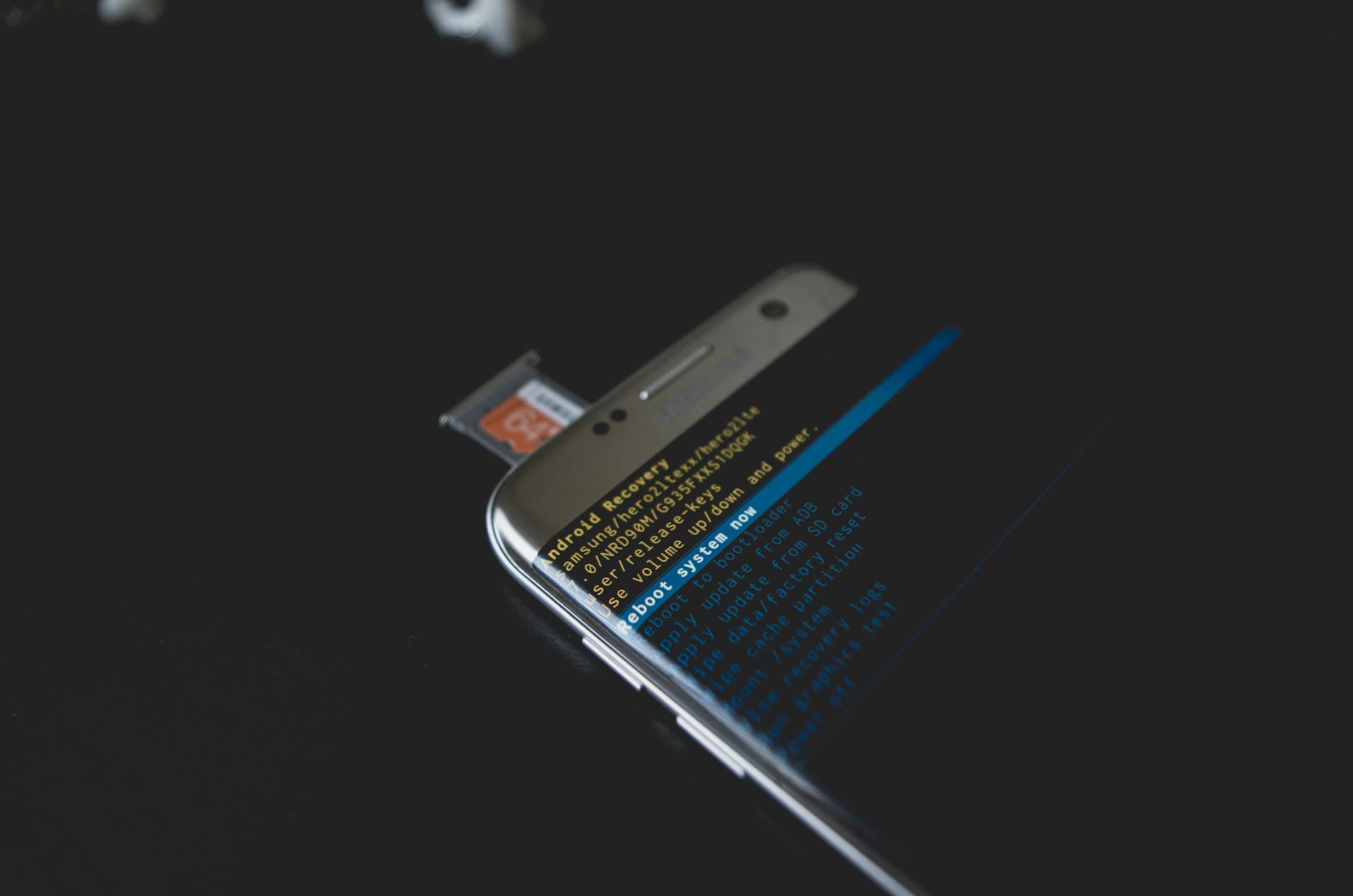
在 Windows 11 或 macOS Sequoia 之后的版本中,FDM 首次运行往往需要手动确认“完全磁盘访问权限”。若您在安装 FDM 6.24 版本后发现下载进度卡在 0% 且提示“Access Denied”,请务必检查系统设置。在 macOS 中,需进入“系统设置 > 隐私与安全性 > 完全磁盘访问”,确保 FDM 处于开启状态。对于 Windows 用户,若将下载路径设在 C 盘根目录,则必须以管理员身份运行程序。这种权限隔离机制虽然繁琐,但能有效防止恶意脚本通过下载器篡改系统核心文件,是 2026 年安全下载的第一道防线。
浏览器扩展与隐身模式下的隐私边界
为了实现点击即下载,FDM 浏览器扩展需要读取网页内容的权限。2026 年的隐私标准要求用户手动开启“在无痕模式下运行”。若您在 Chrome 或 Edge 隐身窗口发现 FDM 无法接管下载,请在扩展管理页面勾选相应权限。此外,在 FDM 的“隐私模式”设置中,建议关闭“发送 Referer 头部信息”选项,以减少在访问敏感资源时被服务器追踪的风险。这不仅能保护您的浏览足迹,还能避免因某些网站的防盗链策略导致的下载任务频繁中断,平衡了便利性与个人隐私。
跨设备迁移时的配置数据脱敏处理
当您从旧电脑迁移 FDM 配置到新设备时,隐私风险往往隐藏在 config.json 或注册表项中。FDM 存储了历史下载列表、站点登录凭据(如 FTP 密码)以及代理服务器信息。建议在导出设置前,先在“站点管理”中清除已保存的敏感账户。若直接拷贝 %AppData% 文件夹,请务必在新环境下重新验证防火墙规则。2026 版 FDM 引入了配置加密机制,迁移后若提示权限校验失败,通常是因为文件所有者权限未随文件夹同步变更,需手动右键文件夹属性,在“安全”选项卡中重置 NTFS 权限。

自动更新与后台流量监控的合规性
FDM 的自动更新检查机制会定期与官方服务器通信,这在某些高安全性办公环境下可能触发流量预警。在“设置 > 更新”中,您可以选择“仅提醒不自动下载”以掌控更新时机。针对用户反馈的后台占用问题,建议在“网络”选项卡中限制全局连接数。如果发现 FDM 在未下载时仍有上行流量,通常是开启了 BitTorrent 协议的做种功能。通过在设置中调整“下载完成后停止上传”的比例(建议设为 0%),您可以精准控制带宽使用并最大程度保护个人网络环境的私密性,避免不必要的 P2P 风险。
常见问题
为什么 FDM 总是提示“无法保存设置”或配置丢失?
这通常发生在软件安装在非标准目录(如受保护的系统盘根目录)且未获写入权限时。请检查 FDM 安装目录的“写入”权限,或尝试将配置文件路径更改为用户文档文件夹下的 AppData 路径,确保程序有权更新其数据库文件。
开启 FDM 的“代理服务器”会暴露我的真实 IP 吗?
只要在设置中勾选了“通过代理进行 DNS 解析”,您的真实 IP 就会被隐藏。但请注意,若代理服务器本身不安全,下载流量仍可能被中间人截获。2026 年建议配合 HTTPS 链接使用,并在 FDM 隐私设置中启用加密传输选项。
卸载 FDM 后,之前授予的系统权限会自动撤销吗?
卸载程序会移除大部分注册表项,但 macOS 的“全磁盘访问”授权需手动在系统设置中关闭。此外,浏览器扩展的授权也需要手动在浏览器插件管理页面移除,以确保隐私痕迹彻底清除,防止残留插件继续读取网页数据。
总结
立即前往官方下载站获取 2026 最新版 FDM,体验更安全的权限管理机制,保障您的每一份数据安全。
相关阅读:FDM 权限与隐私设置答疑 2026,FDM 权限与隐私设置答疑 2026使用技巧,FDM 设置优化与稳定性建议 202604:新手极速下载配置指南