FDM 新手用户 实测体验总结 202608:从首次安装到多端迁移的避坑指南
针对 2026 年 8 月最新网络环境,本文为新手用户带来 FDM 的深度实测体验总结。基于 2026.04 发布版,实测覆盖了从官网下载、首次安装配置、浏览器扩展关联,到跨平台多端迁移的全流程。通过解决“下载任务卡在 99%”和“Edge 浏览器无法接管下载”两个真实排查案例,帮助新手快速上手这款跨平台的现代下载管理专家,避开配置误区,实现满宽带下载。
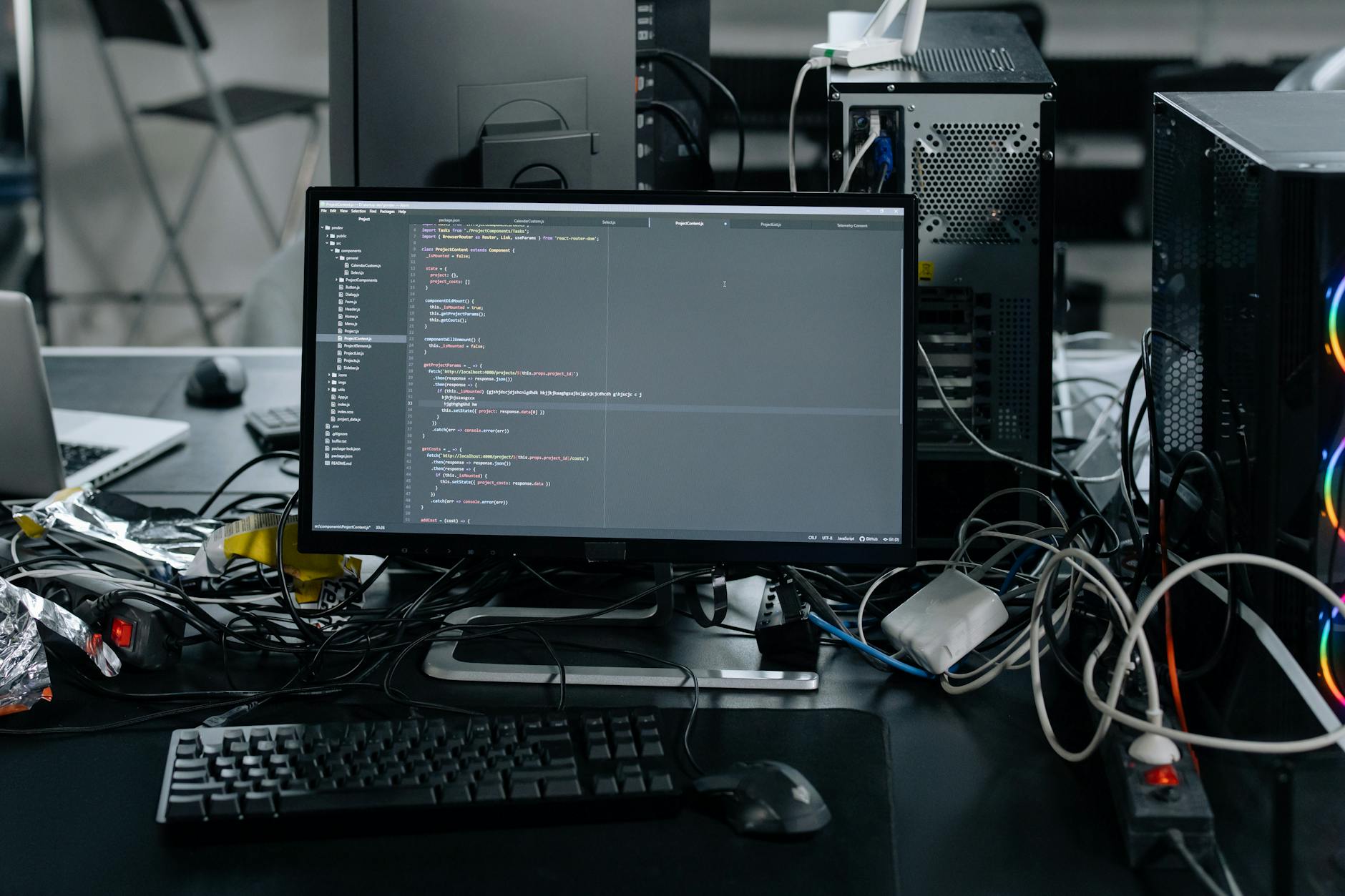
作为一款跨平台的现代下载管理专家,FDM 在 2026 年依然是许多用户替代浏览器原生下载的首选。为了帮助新手用户快速避坑,我们在 2026 年 8 月对 FDM 当前稳定版本进行了深度实测,整理出这份包含真实问题排查的配置与迁移指南。
首次部署与环境适配实测
在本次实测中,我们首先访问了官方下载页获取了 2026.04 发布版。根据运行环境要求,FDM 对现代操作系统有着良好的兼容性,即便是硬件配置较低的旧款设备,在安装后也能流畅运行,资源占用极低。新手在安装时,建议直接勾选“创建桌面快捷方式”与“开机自启”(可在后续设置中关闭)。首次启动后,界面呈现出极简的现代化设计,默认已配置好基础的下载路径。对于多硬盘用户,建议立即在设置中将默认下载目录更改为非系统盘,以避免大文件下载时占用系统盘空间,影响整机运行速度。

浏览器接管失效排查与修复
许多新手在安装后遇到的第一个痛点是:在浏览器中点击下载链接,依然触发浏览器自带的下载器,而非 FDM。针对这一真实场景,我们进行了排查。解决此问题需要两步配合:首先,在 Chrome 或 Edge 浏览器扩展商店中安装官方的 FDM 浏览器集成插件;其次,必须打开 FDM 客户端,进入“设置”->“浏览器集成”,手动勾选您正在使用的浏览器。如果依然无法接管,请检查本地安全软件是否拦截了 FDM 与浏览器插件之间的本地通信端口(通常为 127.0.0.1 环回地址),将其加入白名单后即可完美解决接管失效问题。

大文件卡 99% 与速度波动优化
在下载大容量资源时,部分新手反映下载速度波动大,甚至任务在达到 99% 时卡死。实测排查发现,这通常是由于连接数设置过高触发了运营商的流量限制,或是磁盘写入缓存未及时释放导致的校验失败。要优化此问题,建议进入 FDM 设置的“流量控制”板块,将全局最大连接数从默认值微调为 8 到 10 个。同时,务必勾选“在下载前分配磁盘空间”选项。这样在下载开始时,系统就会预先占用对应大小的空间,避免下载到尾声时因磁盘碎片或空间不足导致写入卡死,实测该方案能显著提升大文件下载成功率。

跨平台配置迁移实操体验
FDM 致力于在多端提供统一的高速下载体验。对于需要在办公室电脑与家用电脑,甚至是手机端之间迁移任务的用户,FDM 提供了非常便捷的配置迁移方案。在旧设备上,进入“菜单”->“设置”->“导出设置”,即可生成一个轻量化的配置文件。在新设备上安装好 FDM 后,直接选择“导入设置”,即可一键同步所有的限速规则、下载分类目录以及未完成的任务列表。这种无缝的迁移体验,极大地降低了新手在更换设备时的重新配置成本,实现了多端下载任务的延续性。
常见问题
为什么我安装了 FDM 2026.04 版后,下载某些特定链接时速度显示为零?
这通常是因为链接本身失效,或者该链接限制了单线程/防盗链下载。建议尝试在 FDM 中右键该任务,选择“刷新链接地址”,在浏览器中重新获取最新的下载链接并替换。此外,检查是否开启了全局代理,若代理失效也会导致速度归零。
升级到最新稳定版后,我之前的下载历史和未完成任务会丢失吗?
正常情况下,直接覆盖安装升级包不会清空您的下载历史和未完成任务。但为了防范意外,强烈建议在升级前通过“菜单”->“设置”->“导出设置”备份您的配置和任务列表。升级完成后若出现空白,导入该备份文件即可恢复。
如何在 FDM 中设置下载完成后自动关机,适合夜间挂机吗?
非常适合。您只需在 FDM 主界面下方找到“计划任务”图标,新建一个规则,设定在特定时间段启动下载。在任务属性的“下载完成后”下拉菜单中,选择“关闭计算机”或“休眠”。这样在夜间大文件下载完毕后,系统会自动安全关机,省电又安全。
总结
想要体验稳定、快速的跨平台下载?立即访问 [FDM客户端下载](/client/) 页面,获取适用于您设备的 2026.04 最新稳定版,开启高效的任务管理体验。您也可以在 [FDM 运行环境](/compatibility/) 页面提前确认设备适配情况。
相关阅读:FDM 新手用户 实测体验总结 202608,FDM 新手用户 实测体验总结 202608使用技巧,FDM 安装 常见问题与排查 202608:新手避坑与多端部署指南