FDM 首次配置 常见问题与排查 202609:新手避坑指南
针对2026年9月最新版FDM,本文深度解析首次安装与配置过程中的关键痛点。从环境兼容性确认到多线程下载参数调优,我们为您整理了实用的故障排查路径。无论您是初次接触还是准备迁移至新设备,通过本文的步骤指引,均可快速解决自动更新中断、磁盘写入延迟等常见问题,确保您的下载任务在跨平台环境下始终保持高效与稳定。
随着FDM 2026稳定版的全面普及,许多新手用户在初次部署时常会遇到配置与环境适配的疑惑。本文聚焦于截至2026年09月的实际运行场景,旨在帮助您从安装源头规避常见故障,实现性能的最优配置。
环境检查:启动前的必要准备
在执行FDM安装前,首要任务是确认系统环境的兼容性。根据FDM运行环境规范,建议用户优先检查操作系统补丁状态。若您在启动时遇到闪退或无法调起主界面,通常是因为缺少必要的系统运行库。请访问FDM兼容性页面确认您的硬件环境是否满足最低要求。对于2026年9月后的系统环境,我们建议确保系统已安装最新的驱动程序,特别是针对磁盘I/O的驱动,这将直接决定后续大文件下载时的写入稳定性。
配置优化:解决多线程下载卡顿
很多新手在首次配置FDM后,会发现多线程下载时出现卡顿或速度波动。这通常并非网络带宽不足,而是默认的并发连接数与磁盘写入速度不匹配。建议进入设置菜单,根据您的硬盘读写能力调整‘同时下载任务数’。若在下载大文件时出现写入延迟警告,请尝试将临时下载目录切换至固态硬盘(SSD)分区,并适当调低单任务的线程数。这种细微的参数调整能有效缓解磁盘在高负载下的响应压力,提升整体下载效率。

故障排查:自动更新中断的应对策略
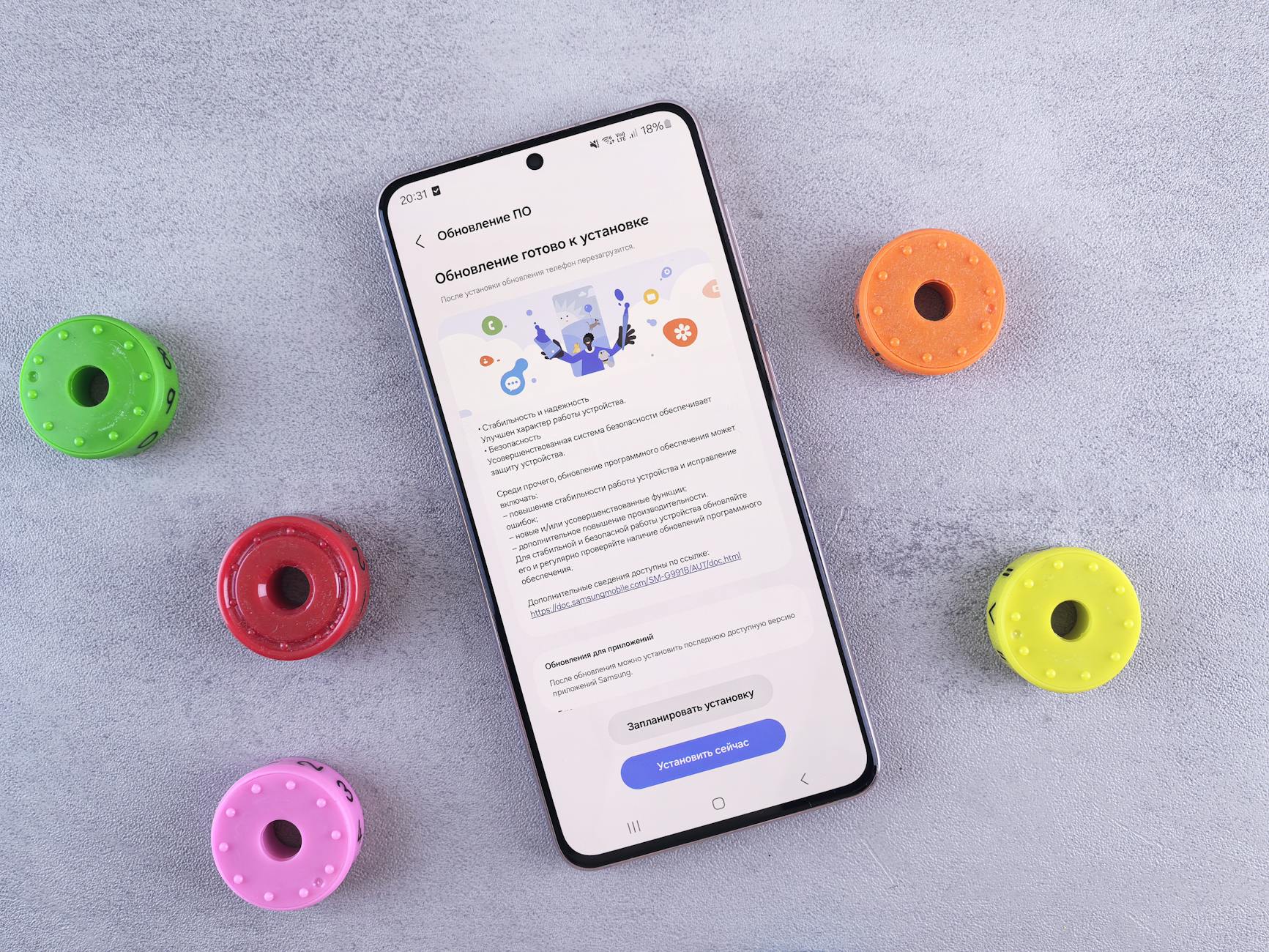
截至2026年09月,部分用户在执行版本更新时可能会遭遇中断。若更新进度条长时间停滞,请勿强制关闭程序。首先检查您的网络代理设置,确保FDM的更新服务器地址未被防火墙拦截。如果问题依旧,建议直接前往FDM官方客户端下载页面,获取最新的安装包进行覆盖安装。这种方式不仅能修复损坏的配置文件,还能确保您的设置项在迁移过程中不丢失,是解决更新故障最直接有效的手段。

数据迁移:跨设备配置同步技巧
对于需要在多台设备间切换的用户,FDM提供了便捷的配置导出功能。在完成首次配置并调优后,建议通过设置菜单导出配置文件。当您在另一台设备上安装FDM时,只需执行导入操作,即可同步所有下载规则、限速策略及目录映射。针对2026年版本,我们特别提醒:在迁移过程中,请确保新设备的下载目标路径存在且具有写入权限,否则可能会导致任务列表显示为‘错误’状态,需要手动重新指定路径。
常见问题
安装FDM后无法识别浏览器下载链接怎么办?
请检查FDM设置中的‘浏览器集成’选项,确保对应浏览器的扩展插件已启用。若插件已启用但仍无效,建议重启浏览器并重新授权FDM接管下载任务。
下载过程中提示‘磁盘空间不足’但实际空间充裕,如何排查?
这通常是因为目标分区的文件系统格式限制(如FAT32不支持4GB以上单文件)。请确保您的下载目标路径位于NTFS或exFAT格式的分区上。
如何确认我当前安装的FDM是否为2026年最新稳定版?
您可以点击软件右上角的‘关于’菜单查看版本号。若显示版本早于2026.04,建议直接访问官方下载页获取最新版本进行升级。
总结
想要获取最新稳定版体验或了解更多配置技巧?请立即访问FDM官方下载页:/client/,开启您的高效下载之旅。
相关阅读:FDM 首次配置 常见问题与排查 202609,FDM 首次配置 常见问题与排查 202609使用技巧,FDM 更新 常见问题与排查 202608:新手升级与故障排除全指南