搞定大文件下载:FDM 202622 周效率实践清单与避坑指南
本指南为您提供截至2026年07月的最新FDM 2026.04稳定版配置方案。通过这套“FDM 202622 周效率实践清单”,新手用户可快速掌握从官方渠道安全安装、首次网络连接调优,到解决高带宽下磁盘写入瓶颈以及多端配置迁移等核心技巧,全面提升跨平台下载效率。
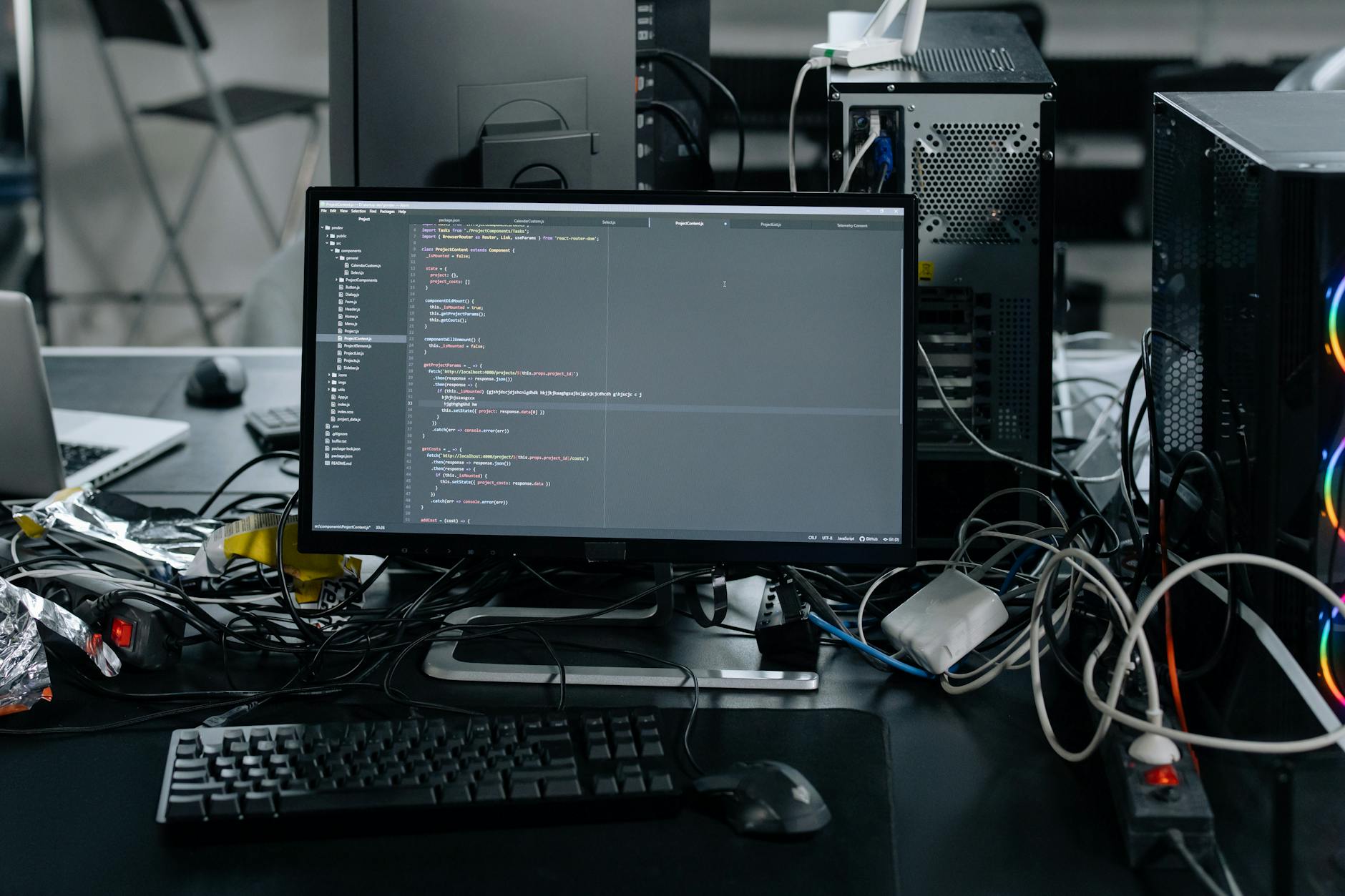
面对大文件下载速度慢、网络连接不稳定或多设备间任务同步繁琐的痛点,如何快速上手并榨干带宽?本文为您整理了截至2026年07月的FDM 2026.04稳定版实用配置指南。
官方安全获取与环境适配确认
在开始配置之前,确保获取正规渠道的客户端是安全下载的第一步。针对2026年07月发布的FDM 2026.04稳定版,用户需先访问官方的运行环境页面确认设备的兼容性。无论是Windows、macOS还是移动端,选择匹配的系统版本是保障稳定运行的基础。作为一款跨平台的现代下载器,FDM在资源占用和性能之间取得了平衡,即便是旧款设备也能流畅运行,但建议使用最新版操作系统以获得最佳安全性和系统兼容性。
首次安装与网络连接调优
完成客户端安装后,首次配置对下载速度有决定性影响。在FDM设置中,针对高带宽环境,建议将最大连接数调整为8到16个。如果遇到下载卡在99%或连接超时,可在“网络”选项卡中启用“自动恢复下载”并将超时重试间隔缩短为5秒。这能有效解决因网络瞬时波动导致的下载中断问题,确保大文件下载的连续性,让您的下载任务在不同设备间保持一致的顺畅体验。
解决高带宽下的磁盘写入瓶颈
在千兆光宽带环境下,高速下载常导致磁盘出现“写入繁忙”而限速。排查与优化细节:进入FDM的“高级”设置,合理调整磁盘缓存大小(建议根据物理内存大小设为64MB或128MB),并开启“预分配磁盘空间”功能。这样可以避免下载过程中频繁申请磁盘空间造成的碎片化,从根本上解决写入瓶颈,不仅能稳定下载速率,还能有效延长硬盘的使用寿命。

跨平台多端配置迁移指南
FDM作为跨平台的现代下载管理专家,支持多端数据同步与无缝迁移。当您需要将下载任务和配置从旧设备迁移到新设备时,只需在原客户端中导出“设置与任务列表”备份文件(.fdmconfig)。在新设备上完成客户端下载后,直接导入该备份,即可无缝恢复未完成的任务及个性化限速规则,确保多端任务管理体验的高度一致。
总结
想要立即体验高效、稳定的现代下载管理?请访问我们的 [FDM客户端下载](/client/) 页面,获取适用于您当前系统环境的 FDM 2026.04 稳定版,开启全新的高速下载体验。
相关阅读:FDM 202622 周效率实践清单,FDM 202622 周效率实践清单使用技巧,FDM 面向新手用户的使用技巧 202604:从安装到高效下载的避坑指南