FDM 202624 周效率实践清单:新手快速上手与配置指南
针对2026年6月最新发布的 FDM 2026.04 稳定版,本指南为您提供“FDM 202624 周效率实践清单”。通过梳理跨平台安装、首次配置、旧版数据迁移及Windows权限受阻排查等真实场景,帮助新手用户在多端设备上快速建立高效的下载工作流。利用官方正规渠道获取客户端,确保您的下载任务在不同系统间保持一致的顺畅体验。

为了帮助新手用户快速掌握这款跨平台的现代下载管理专家,我们特别整理了这份“FDM 202624 周效率实践清单”,基于截至2026年6月的最新稳定版本进行实测,助您无缝完成安装与配置。
第一步:跨平台客户端的快速部署与环境适配
部署客户端是践行“FDM 202624 周效率实践清单”的第一步。建议新手用户直接访问官方客户端下载页面 `/client/`,获取截至2026年6月最新发布的 FDM 2026.04 稳定版。作为一款跨平台的现代下载器,它在资源占用和性能之间取得了完美的平衡,即便是旧款设备也能流畅运行。在下载前,您可以访问运行环境页面 `/compatibility/` 提前确认设备的适配情况。根据您当前的操作系统(Windows、macOS或移动端),选择对应的安装包,以确保在多端提供统一且安全的高速下载体验。
第二步:首次初始化配置与Windows权限受阻排查
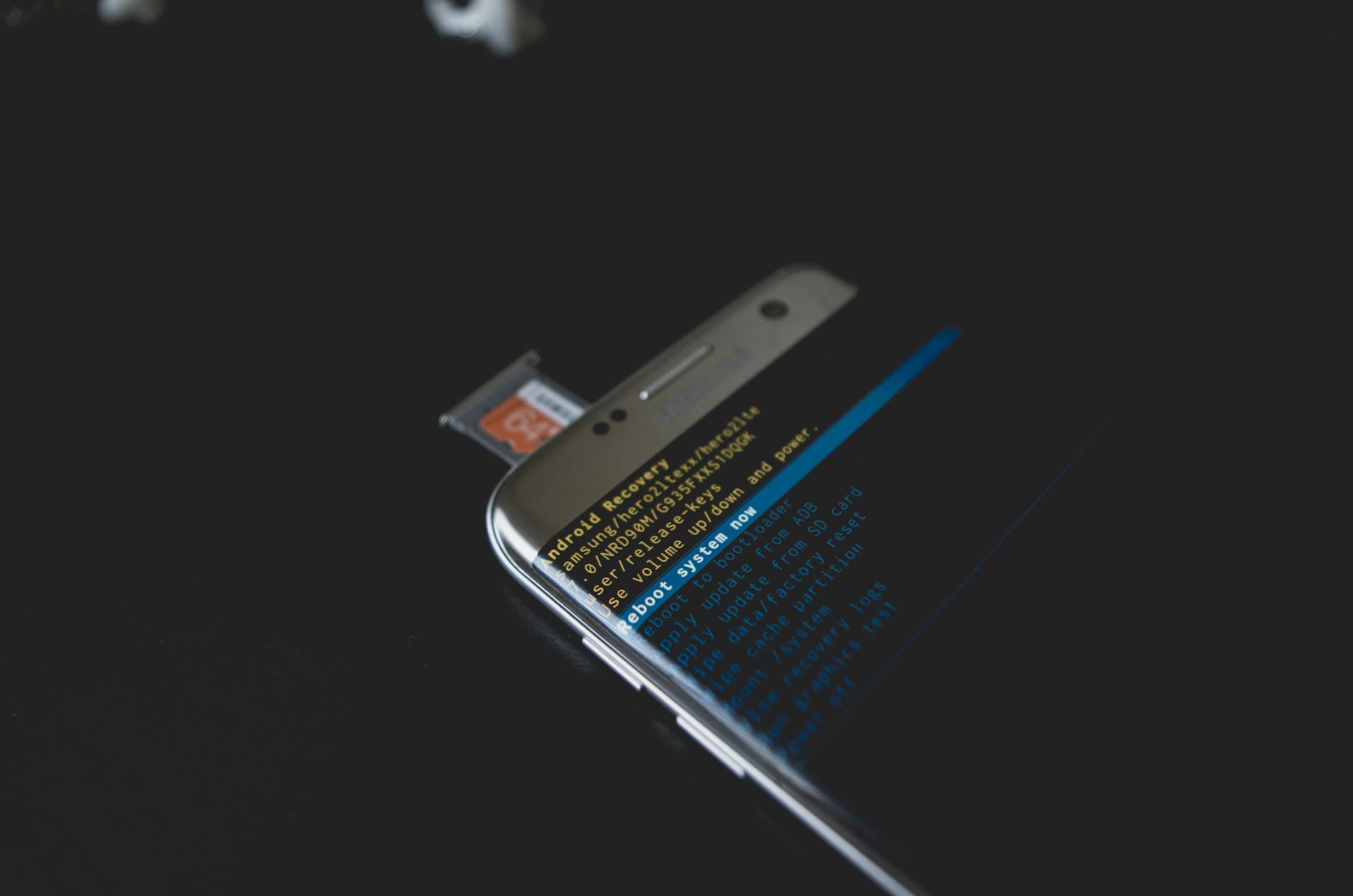
在首次配置过程中,Windows用户可能会遇到权限受阻的真实排查场景。当您首次启动 FDM 2026.04 时,如果系统弹出安全警告或限制其写入默认下载目录,您需要右键点击FDM快捷方式并选择“以管理员身份运行”。此外,若浏览器扩展无法接管下载,需检查Windows安全中心,将FDM主程序添加至受信任应用列表。这一排查步骤能确保软件顺利接管网络端口,为后续的高速下载打下稳定基础。

第三步:旧版数据迁移与多端任务无缝同步
对于需要更换设备或升级系统的用户,旧版数据迁移是另一个核心实践场景。您无需担心未完成的下载任务丢失。在旧设备上,通过FDM的菜单栏选择“导出设置与任务列表”,生成备份文件。随后在新设备上安装好 2026.04 发布版后,直接在设置中导入该备份文件。此操作不仅能完整迁移您的下载历史,还能让未完成的大文件下载任务在新的系统环境中实现断点续传。

第四步:核心功能激活与下载效率调优
完成基础配置后,调优下载效率是提升体验的关键。您可以访问核心功能页面 `/highlights/` 深入了解其技术亮点。在设置面板中,建议将单任务的最大连接数调整为8至10,这既能充分榨干带宽,又不会因连接数过多而被服务器封锁IP。同时,开启“计划任务”功能,将大文件下载安排在夜间闲时进行,从而实现带宽资源的智能化利用,让您的日常下载变得井然有序。
常见问题
为什么在Windows 11上启动FDM 2026.04时会提示无法写入下载目录?
这通常是由于系统权限受限导致的。您可以右键点击FDM图标,选择“以管理员身份运行”;或者在设置中将默认下载路径更改为非系统盘(如D盘)的自定义文件夹,即可解决写入受阻的问题。
如何将旧电脑上未完成的下载进度迁移到新版FDM中?
您只需在旧版FDM中点击“文件”->“导出设置及任务”,保存为配置文件。在新电脑上安装好最新版FDM后,选择“导入”,并确保下载的临时文件路径与原路径一致,即可继续未完成的下载。
如何确认我的老旧设备是否能够流畅运行最新的FDM版本?
FDM对系统资源占用极低。您可以访问 `/compatibility/` 页面查看详细的运行环境与兼容性要求。只要您的系统满足最低版本要求,即使是旧款硬件也能流畅运行。
总结
想要即刻体验高效的下载管理?请访问 FDM官方下载 页面 `/client/` 获取最新稳定版,或前往 首页 `/` 了解更多跨平台下载管理方案。
相关阅读:FDM 202624 周效率实践清单使用技巧,FDM 首次配置 场景对比评测 2026:新手多端实测与排查指南