FDM 202630 周效率实践清单:从安装配置到跨平台任务迁移全指南
针对 2026 年 7 月最新下载环境,本篇 FDM 202630 周效率实践清单为新手用户提供了一套完整的操作方案。文章深入解析了从官方渠道获取 2026.04 发布版客户端、优化磁盘写入参数以提升大文件处理速度,到解决网络代理连接失败等实战细节。通过本清单,用户可以快速掌握这款跨平台现代下载管理专家的核心功能,实现多端任务的无缝迁移,显著提升日常下载与文件管理的周执行效率。

在 2026 年的高速网络环境下,一款高效的下载管理器是提升数字生产力的关键。本指南基于 2026.04 稳定版 FDM,为您梳理了第 30 周的效率实践清单,确保您从首次安装到深度使用都能游刃有余。
正规渠道获取与运行环境校验
开启高效下载的第一步是确保软件来源的安全性。用户应优先访问 FDM 官方下载页(/client/)获取最新的 2026.04 发布版。在安装前,请务必通过 /compatibility/ 页面核对您的设备环境。截至 2026 年 07 月,FDM 已实现对主流桌面系统与移动端的全平台覆盖。对于新手用户,建议在安装过程中勾选“创建桌面快捷方式”与“关联浏览器扩展”,这能为后续的自动化下载任务打下基础。FDM 在资源占用与性能之间取得了极佳平衡,即使是内存有限的旧款设备,在 2026 版的底层优化下也能保持流畅运行。
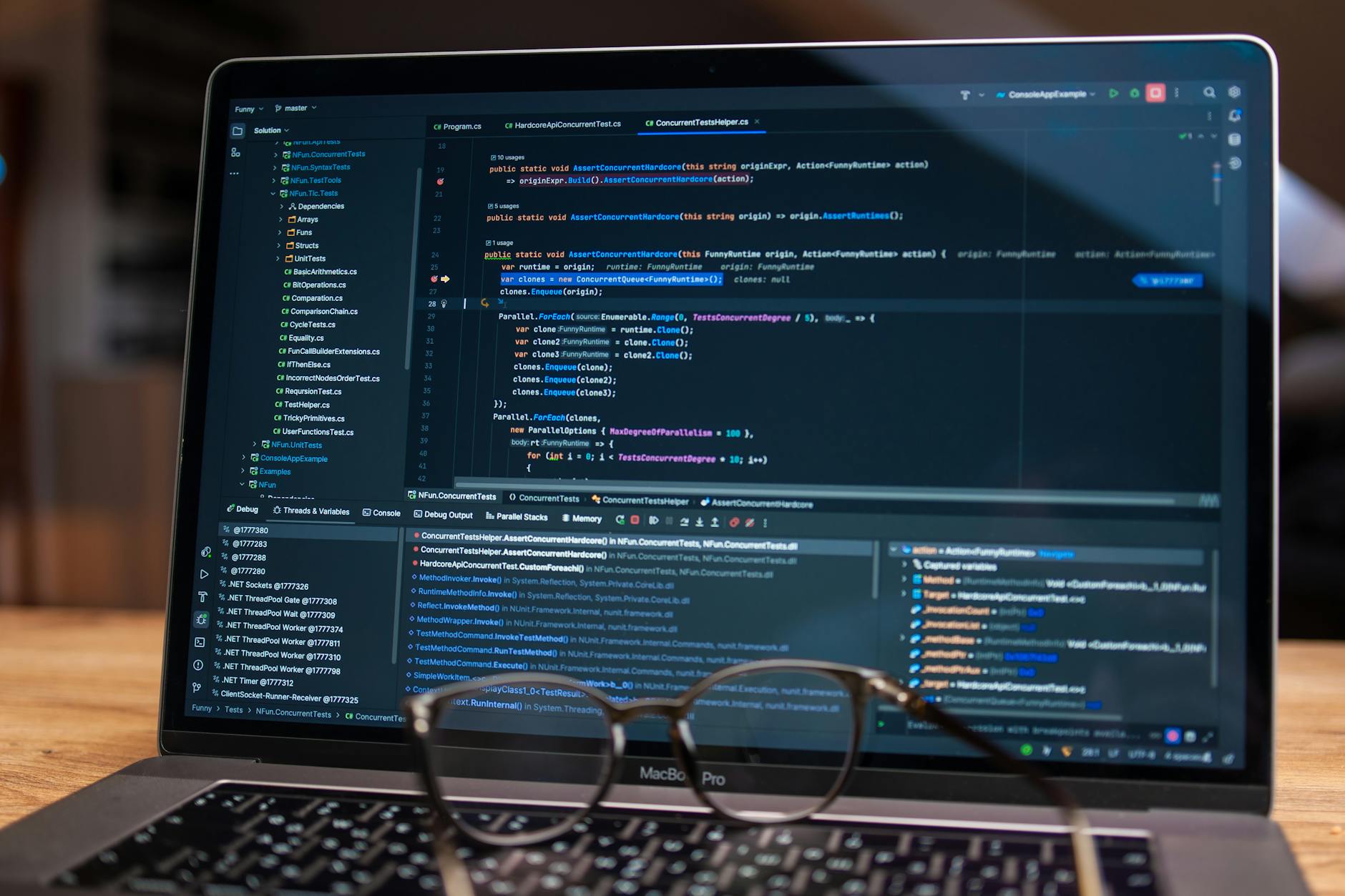
首次运行的磁盘写入与性能参数优化
为了避免在大文件下载时出现系统卡顿,磁盘写入参数的配置至关重要。在 FDM 的设置选项中,找到“磁盘缓存”设置。针对 2026 年主流的 NVMe SSD,建议将磁盘缓存适当调大至 128MB 或更高,以减少频繁的 IO 读写对硬盘寿命的影响。一个真实的排查细节是:若您在下载超过 50GB 的 4K 视频素材时发现进度条停滞,通常是因为磁盘预分配空间功能未开启。在“下载”选项卡中勾选“预分配磁盘空间”,可以有效防止因磁盘碎片导致的写入延迟,确保下载过程中的系统响应速度。
网络代理排查与连接异常处理
在复杂的网络环境下,下载任务可能会遇到“连接超时”或“服务器无响应”的问题。此时,您需要进入 FDM 的网络设置界面进行排查。如果您的办公环境需要通过特定网关访问资源,请在“代理”设置中手动输入服务器地址与端口。一个典型的使用场景是:当下载国际开源镜像站点的资源速度归零时,切换至“使用系统代理设置”通常能解决 90% 的连接问题。此外,2026 版 FDM 增强了对 HTTP/3 协议的支持,在处理高并发连接时更加稳定,建议保持“启用多线程下载”为开启状态,并将最大连接数设置为 8-16 之间。
跨平台任务迁移与多端同步实践
FDM 作为现代下载管理专家,其核心价值之一在于任务的无缝迁移。当您在办公室的桌面端未完成一个 10GB 的大型软件安装包下载时,无需重新开始。只需通过“导出任务”功能生成 .fdm 格式的配置文件,并在家中电脑或移动设备的 FDM 客户端中选择“导入任务”。只要确保下载路径指向已拷贝的部分文件,FDM 就会自动校验已下载的区块并实现断点续传。这种跨平台的任务一致性,配合 2026 版增强的云端同步元数据功能,让您的下载任务不再受物理设备限制,真正实现随时随地继续工作。
常见问题
为什么我安装了 2026.04 版 FDM 后,浏览器插件无法自动捕获链接?
这通常是因为浏览器扩展未获得“管理下载”的权限。请检查浏览器的扩展管理页面,确保 FDM Integration 插件已启用。同时,在 FDM 客户端的“浏览器集成”设置中,重新勾选您当前使用的浏览器名称并点击应用。
在 202630 周实践中,如何解决下载大文件时 CPU 占用过高的问题?
请检查是否开启了过多的并发连接数。建议将“最大同时下载任务数”限制在 3 个以内,并将每个任务的“最大连接数”调整为 8。此外,关闭“下载完成后自动校验 MD5”可以显著降低低配电脑在下载末期的 CPU 负载。
FDM 官方下载的客户端是否支持自动更新到未来的 2026 年后续版本?
是的,通过 /client/ 获取的正规版本内置了自动更新模块。您可以在“关于”菜单中点击“检查更新”。为了确保安全性,建议始终保持在最新稳定版,以获得针对 2026 年新协议的兼容性补丁。
总结
立即前往 FDM 官方下载页 /client/ 获取 2026.04 最新稳定版,开启您的周效率实践清单。
相关阅读:FDM 202630 周效率实践清单,FDM 202630 周效率实践清单使用技巧,2026版FDM教程:从零配置到跨平台任务无缝迁移指南