FDM 202633 周效率实践清单:新手必看的配置与下载管理指南
想要充分发挥跨平台现代下载管理专家的潜力?这份 FDM 202633 周效率实践清单专为新手用户打造。截至2026年09月,FDM 已全面适配最新操作系统。本文将带您深入了解从首次安装配置、跨设备任务迁移到网络限制排查的具体操作。无论您是桌面端还是移动端用户,都能通过本指南快速掌握 2026.04 稳定版的进阶技巧,告别繁琐设置,实现全平台统一的高速下载体验。

想要充分发挥跨平台现代下载管理专家的潜力?这份 FDM 202633 周效率实践清单专为新手用户打造。面对日常繁杂的文件获取需求,掌握正确的工具配置方法能让效率成倍提升。接下来,我们将直接切入 2026.04 稳定版的核心操作场景,为您拆解从环境部署到异常排查的实战步骤。
首次部署与 2026.04 稳定版环境确认
确保下载器稳定运行的前提是匹配正确的运行环境。截至2026年09月,建议用户直接通过 /client/ 官方入口获取当前的 2026.04 发布版。该版本在资源占用和性能之间取得了完美的平衡,即便是旧款设备也能流畅运行。安装完成后,新手需首要检查 /compatibility/ 中提及的系统兼容性条件。进入软件设置面板,建议将默认连接数调整为 32,并开启“自动分配磁盘空间”选项,这能有效避免大文件下载中途因磁盘碎片导致的卡顿问题。
浏览器接管失效的快速修复方案
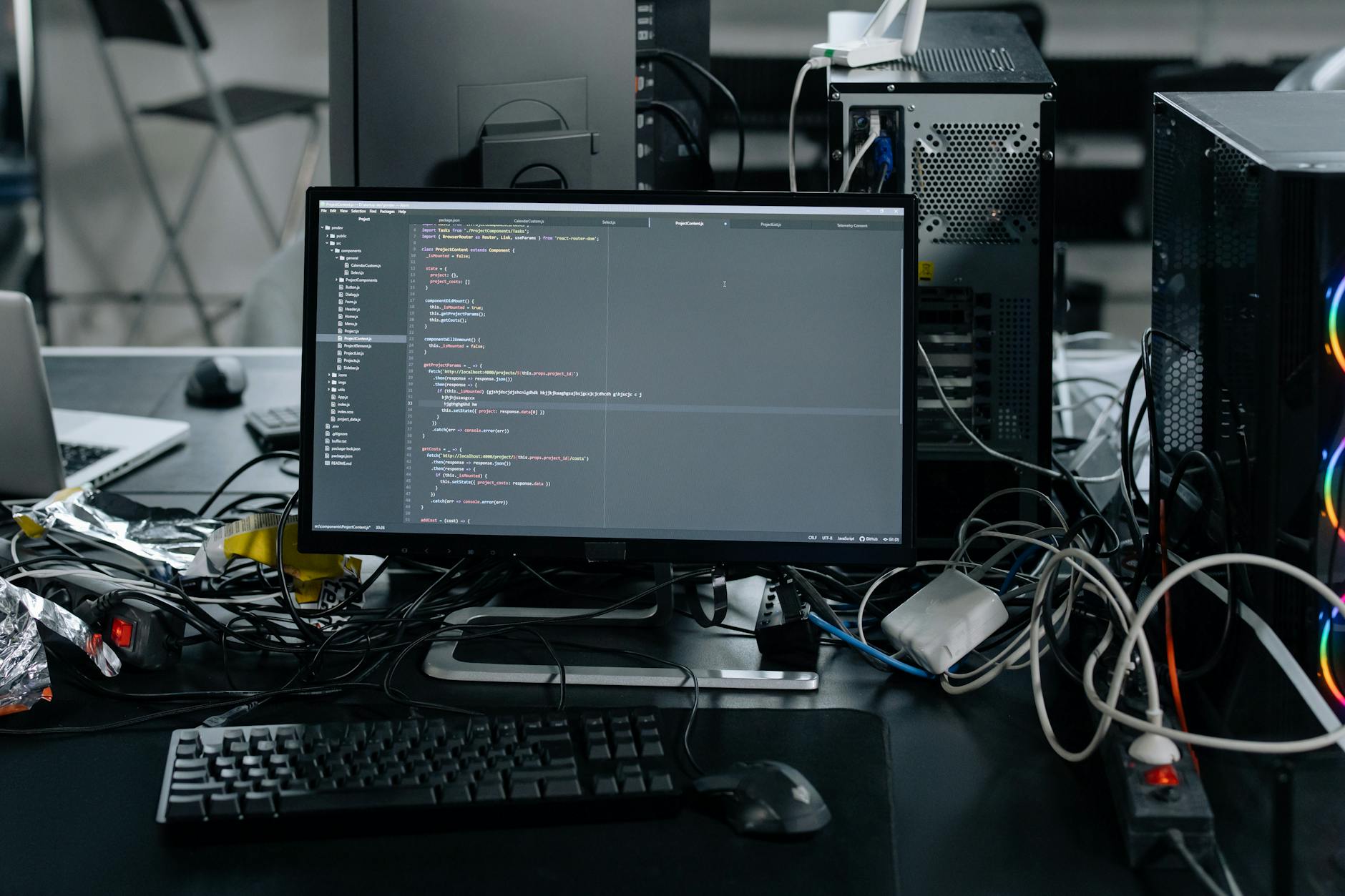
浏览器扩展接管是实现无缝下载的关键,但偶尔会出现点击链接仍调用浏览器原生下载器的问题。遇到此情况,请勿盲目重装软件。正确的处理流程是:打开 FDM 客户端的“浏览器集成”设置,先取消勾选对应浏览器,点击应用后再重新勾选。若仍未生效,请前往浏览器的扩展管理页面,检查 FDM 插件版本是否与 2026.04 客户端版本匹配,并确保“允许访问文件网址”权限已开启。这一简单的重启与权限核对机制,能解决 90% 的扩展接管失效问题。
突破网络限制:无响应任务的排查细节
在实际使用中,新手常遇到任务停滞在“正在连接”状态的情况。这份 FDM 202633 周效率实践清单为您提供明确的排查路径:首先,检查底层网络是否拦截了 UDP 协议,因为 FDM 的多线程加速高度依赖该协议。其次,进入“网络设置”模块,确认“代理服务器”选项是否被第三方安全软件意外篡改。如果使用的是校园网或企业内网,建议手动将监听端口修改为 8080 或 443,并勾选“允许在受限网络中回退至单线程模式”,通常即可瞬间恢复下载进度。
跨设备任务迁移与移动端协同
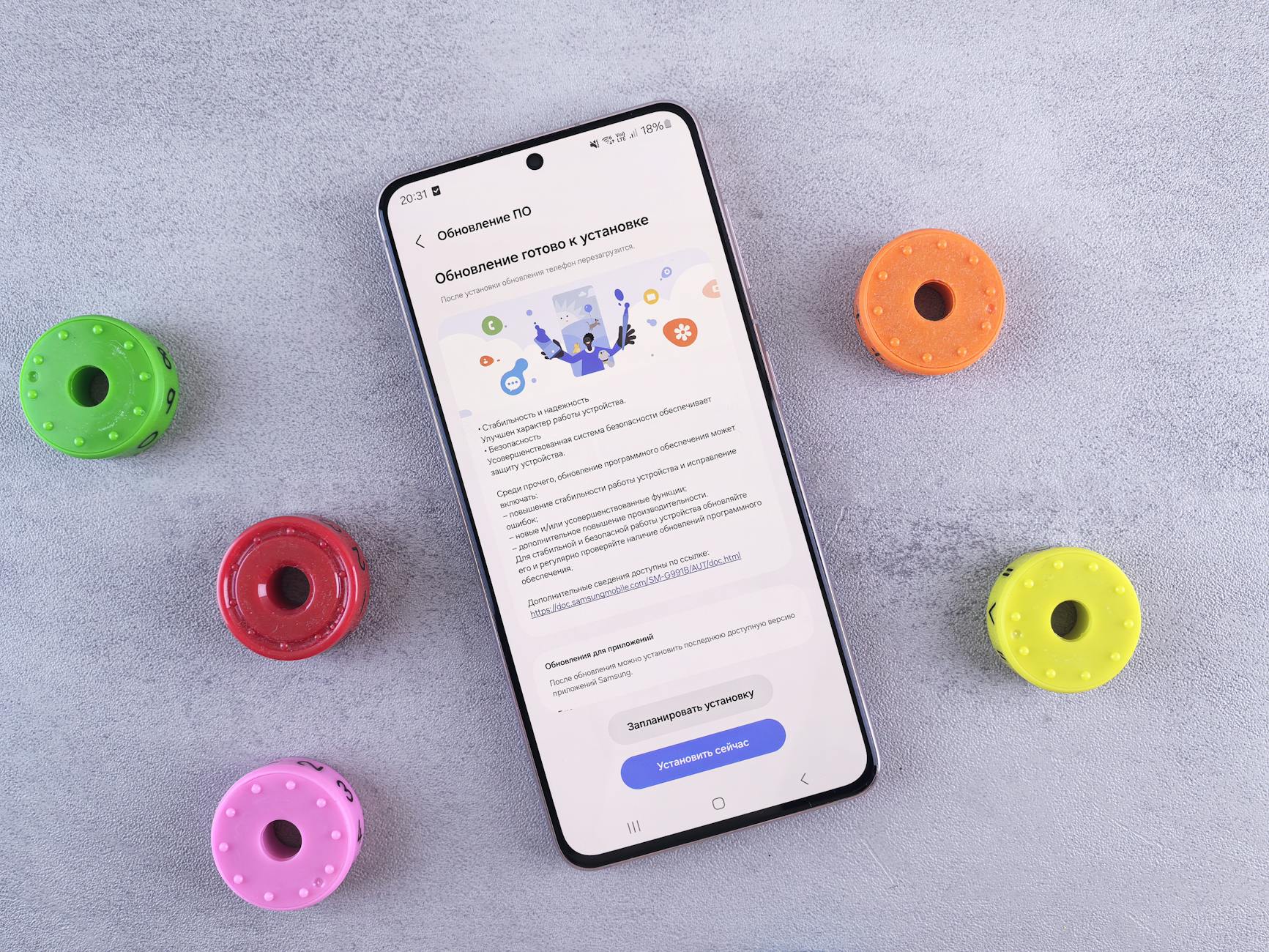
FDM 支持几乎所有现代操作系统,确保您的下载任务在不同设备间保持一致的顺畅体验。当您需要将桌面端未完成的几十个 G 任务迁移至笔记本或移动端时,无需重新寻找资源链接。利用 2026.04 版本内置的“导出/导入任务列表”功能,生成 .fdm 配置文件即可无缝交接。实操建议:在导出前,请确保两台设备的下载目录结构一致(例如均设置为 D:\Downloads),否则导入后客户端会提示“路径缺失”,需要手动右键批量重定向目标文件夹。
常见问题
刚升级到 2026.04 版本,为什么旧版的部分未完成任务消失了?
这通常是因为升级过程中的配置文件读取延迟。请通过客户端菜单选择“打开数据文件夹”,找到 downloads.dat.bak 备份文件,将其重命名去掉 .bak 后缀并替换原文件,重启软件即可恢复列表。
在移动设备上使用时,如何避免后台下载被系统强制杀后台?
移动端系统的电池优化策略较严。请在手机的“应用管理”中找到 FDM,将其电池使用限制设置为“无限制”,并开启“允许后台活动”权限,以保障大容量文件在锁屏状态下持续获取。
访问 /client/ 获取安装包时,如何判断哪个架构版本适合我的当前设备?
官方下载页已具备环境自适应识别能力。通常页面会高亮推荐与您当前操作系统匹配的安装包。若需手动选择,请参考 /compatibility/ 页面,64位现代系统请直接选择 x64 或 ARM64 专属版本以获得最佳性能。
总结
准备好体验跨平台的现代下载管理专家了吗?立即访问 FDM 官方下载页(/client/),获取当前稳定版本 2026.04,开启您的高效任务管理之旅!